Domain papagallo.de kaufen?
Wir ziehen mit dem Projekt
papagallo.de um.
Sind Sie am Kauf der Domain
papagallo.de interessiert?
domain@kv-gmbh.de · 0541-91531010
Domain papagallo.de kaufen?
Welche Tastatur ist für Lenovo geeignet?
Es gibt verschiedene Tastaturen, die für Lenovo geeignet sind, je nach Modell und Anforderungen. Es ist wichtig, eine Tastatur zu wählen, die mit dem spezifischen Lenovo-Modell kompatibel ist und die gewünschten Funktionen bietet. Es empfiehlt sich, die technischen Spezifikationen des Lenovo-Geräts zu überprüfen und dann eine kompatible Tastatur auszuwählen. **
Ist die Tastatur des Lenovo Notebooks defekt?
Um festzustellen, ob die Tastatur des Lenovo Notebooks defekt ist, können Sie einige Schritte ausprobieren. Zuerst können Sie überprüfen, ob die Tastatur richtig angeschlossen ist. Wenn dies der Fall ist, können Sie versuchen, die Tastaturtreiber zu aktualisieren oder die Tastatur in einem anderen Computer zu testen, um festzustellen, ob das Problem mit der Tastatur selbst oder mit dem Computer zusammenhängt. Wenn keiner dieser Schritte das Problem löst, könnte die Tastatur tatsächlich defekt sein und sollte möglicherweise ausgetauscht werden. **

Ähnliche Suchbegriffe für Lenovo-Smartcard-II-Tastatur
Top-Angebote
Produkte zum Begriff Lenovo-Smartcard-II-Tastatur:
-
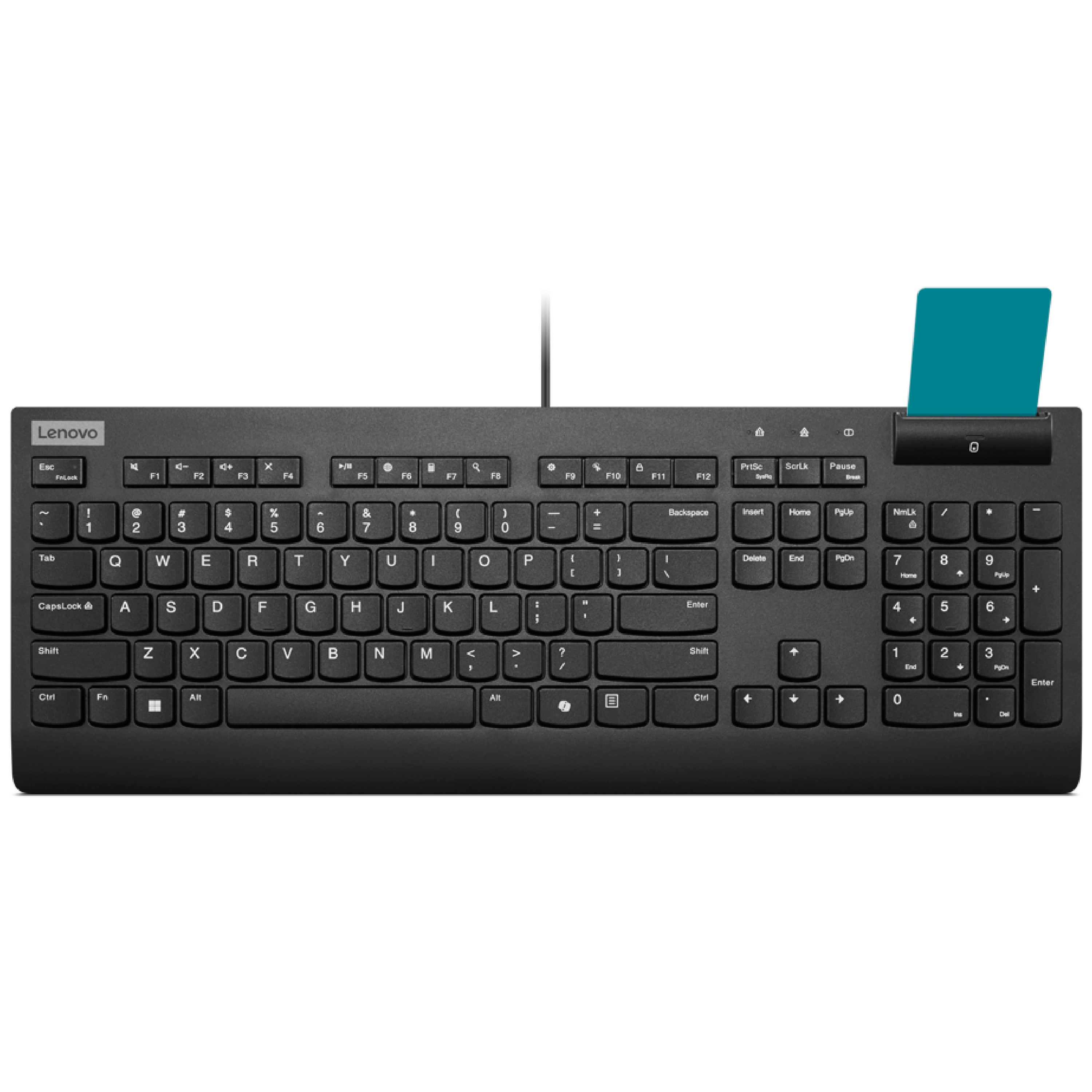
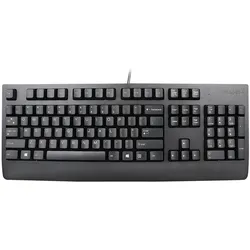
Lenovo Smartcard Wired Keyboard II Tastatur full size 3-zone layout USB QWERTZ Deutsch Schwarz braune Box CRU (4Y41R64701)Produktbeschreibung: Lenovo Smartcard Wired Keyboard II - Tastatur - Vollformat, 3-Zonen Layout - QWERTZ - Deutsch - Schwarz Eingabegerät, Gerätetyp: Tastatur, Schnittstelle: USB, Anschlusstechnik: Kabelgebunden, Lokalisierung und Layout: QWERTZ Deutsch, Tastenanzahl: 106, Sicherheitsgeräte: Smart Card-Lesegerät, Farbe: Schwarz, Abmessungen (Breite x Tiefe x Höhe): 44,5 cm x 16,2 cm x 2,4 cm, Gewicht: 816 g, Verpackung: Braune Box, Preistyp: Customer-replaceable Unit (CRU)64,30 €*Versand: 0,00 €Sichere Weiterleitung zum Anbieter

-
Wie kann ich die Lenovo Tastatur sperren?
Um die Tastatur auf einem Lenovo Laptop zu sperren, kannst du die Tastenkombination "Fn + F6" verwenden. Dadurch wird die Tastatur deaktiviert und du kannst sie nicht mehr verwenden. Um die Tastatur wieder zu entsperren, drücke einfach erneut "Fn + F6". **
-
Ist die Tastatur des Lenovo Ideapad gesperrt?
Es ist möglich, dass die Tastatur des Lenovo Ideapad gesperrt ist. Dies kann durch eine Tastenkombination oder eine Einstellung im Betriebssystem verursacht werden. Um die Tastatur zu entsperren, können Sie versuchen, die "Fn" -Taste zusammen mit der "F6" -Taste zu drücken oder die Einstellungen für die Tastatursperre in den Systemeinstellungen zu überprüfen. **
-
Warum funktioniert die Tastatur des Lenovo Laptops nicht?
Es gibt mehrere mögliche Gründe, warum die Tastatur eines Lenovo Laptops nicht funktioniert. Es könnte ein Hardware-Problem wie ein defekter Tastenschalter oder eine lose Verbindung sein. Es könnte auch ein Software-Problem wie ein Treiberkonflikt oder ein fehlerhaftes Betriebssystem-Update sein. Es ist ratsam, zuerst die einfachen Lösungen wie das Neustarten des Laptops oder das Überprüfen der Tastaturverbindung auszuprobieren und dann gegebenenfalls weitere Schritte wie das Aktualisieren der Treiber oder das Zurücksetzen des Betriebssystems durchzuführen. **
-
Warum funktioniert die Tastatur meines Lenovo Laptops nicht?
Es gibt mehrere mögliche Gründe, warum die Tastatur eines Lenovo Laptops nicht funktioniert. Es könnte ein Hardware-Problem wie ein defektes Kabel oder eine beschädigte Tastatur sein. Es könnte auch ein Treiberproblem sein, bei dem der Laptop die Tastatur nicht erkennt oder der Treiber nicht korrekt installiert ist. Eine weitere Möglichkeit ist, dass die Tastatur versehentlich deaktiviert wurde, entweder durch eine Tastenkombination oder in den Einstellungen des Betriebssystems. Es wäre ratsam, diese möglichen Ursachen zu überprüfen und gegebenenfalls weitere Schritte zur Fehlerbehebung zu unternehmen. **

Warum reagiert die Tastatur am Lenovo G500 Laptop nicht?
Es gibt mehrere mögliche Gründe, warum die Tastatur am Lenovo G500 Laptop nicht reagiert. Es könnte ein Hardwareproblem wie ein defektes Kabel oder eine beschädigte Tastatur sein. Es könnte auch ein Treiberproblem sein, bei dem der Treiber der Tastatur nicht richtig installiert oder aktualisiert ist. Eine weitere Möglichkeit ist, dass die Tastatur möglicherweise deaktiviert ist, entweder durch eine Tastenkombination oder in den Einstellungen des Betriebssystems. **
Wie macht man das Zeichen auf der Tastatur Lenovo?
Um das Zeichen auf der Tastatur eines Lenovo-Laptops zu machen, musst du zuerst sicherstellen, dass die Tastatur auf die richtige Spracheinstellung eingestellt ist. Dann kannst du das Zeichen eingeben, indem du die entsprechende Tastenkombination verwendest. Wenn du das genaue Zeichen nicht findest, kannst du auch die Zeichentabelle auf dem Computer verwenden, um das gewünschte Zeichen auszuwählen und einzufügen. Es ist auch möglich, dass du die Tastaturbelegung in den Einstellungen deines Lenovo-Laptops anpassen kannst, um das gewünschte Zeichen einfacher zu finden. **
Top-Angebote
Produkte zum Begriff Lenovo-Smartcard-II-Tastatur:
-
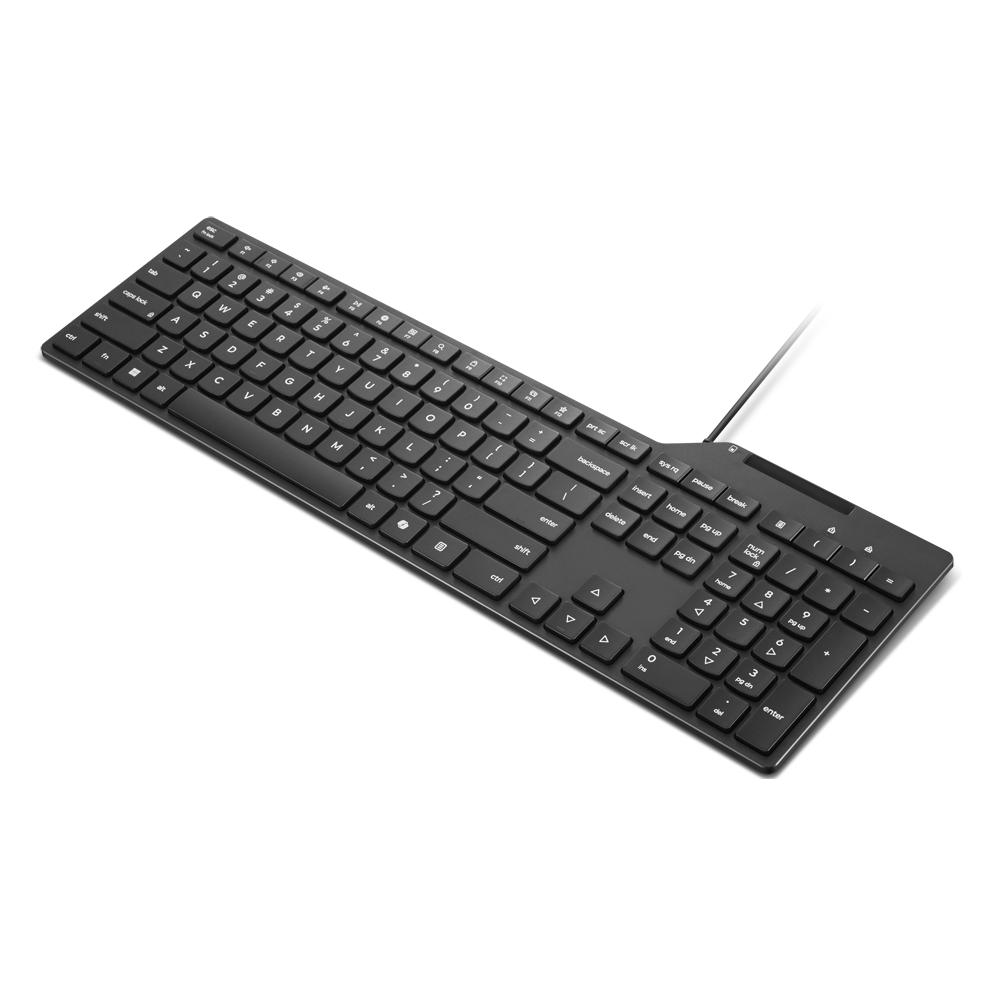
Lenovo Smartcard II Tastatur kabelgebunden, SchwarzAnwendungsbereich: Windows, / Anschlussart: kabelgebunden, Technologie:, Reichweite: N/Am / Tastaturlayout: Deutsch / Farbe: Schwarz, Gewicht: 790g; Höhe: 162mm; Breite: 445mm; Tiefe: 24mm40,80 €*Versand: 3,99 €Sichere Weiterleitung zum Anbieter
-
Welche Tastatur ist für Lenovo geeignet?
Es gibt verschiedene Tastaturen, die für Lenovo geeignet sind, je nach Modell und Anforderungen. Es ist wichtig, eine Tastatur zu wählen, die mit dem spezifischen Lenovo-Modell kompatibel ist und die gewünschten Funktionen bietet. Es empfiehlt sich, die technischen Spezifikationen des Lenovo-Geräts zu überprüfen und dann eine kompatible Tastatur auszuwählen. **
-
Ist die Tastatur des Lenovo Notebooks defekt?
Um festzustellen, ob die Tastatur des Lenovo Notebooks defekt ist, können Sie einige Schritte ausprobieren. Zuerst können Sie überprüfen, ob die Tastatur richtig angeschlossen ist. Wenn dies der Fall ist, können Sie versuchen, die Tastaturtreiber zu aktualisieren oder die Tastatur in einem anderen Computer zu testen, um festzustellen, ob das Problem mit der Tastatur selbst oder mit dem Computer zusammenhängt. Wenn keiner dieser Schritte das Problem löst, könnte die Tastatur tatsächlich defekt sein und sollte möglicherweise ausgetauscht werden. **
-
Wie kann ich die Lenovo Tastatur sperren?
Um die Tastatur auf einem Lenovo Laptop zu sperren, kannst du die Tastenkombination "Fn + F6" verwenden. Dadurch wird die Tastatur deaktiviert und du kannst sie nicht mehr verwenden. Um die Tastatur wieder zu entsperren, drücke einfach erneut "Fn + F6". **
-
Ist die Tastatur des Lenovo Ideapad gesperrt?
Es ist möglich, dass die Tastatur des Lenovo Ideapad gesperrt ist. Dies kann durch eine Tastenkombination oder eine Einstellung im Betriebssystem verursacht werden. Um die Tastatur zu entsperren, können Sie versuchen, die "Fn" -Taste zusammen mit der "F6" -Taste zu drücken oder die Einstellungen für die Tastatursperre in den Systemeinstellungen zu überprüfen. **
Ähnliche Suchbegriffe für Lenovo-Smartcard-II-Tastatur
-
Lenovo Smartcard Wired Keyboard II Tastatur full size 3-zone layout USB QWERTZ Deutsch Schwarz braune Box CRU (4Y41R64701)Produktbeschreibung: Lenovo Smartcard Wired Keyboard II - Tastatur - Vollformat, 3-Zonen Layout - QWERTZ - Deutsch - Schwarz Eingabegerät, Gerätetyp: Tastatur, Schnittstelle: USB, Anschlusstechnik: Kabelgebunden, Lokalisierung und Layout: QWERTZ Deutsch, Tastenanzahl: 106, Sicherheitsgeräte: Smart Card-Lesegerät, Farbe: Schwarz, Abmessungen (Breite x Tiefe x Höhe): 44,5 cm x 16,2 cm x 2,4 cm, Gewicht: 816 g, Verpackung: Braune Box, Preistyp: Customer-replaceable Unit (CRU)64,30 €*Versand: 0,00 €Sichere Weiterleitung zum Anbieter
-
52 Wochen Socken stricken Vol. II52 Wochen Socken stricken Vol. II , Laine hat es wieder getan und 52 großartige Designs zusammengestellt: Strukturmuster, Zopfmuster, Lace, Jacquardmuster, Mosaik, bestickte Socken, mit Perlen verziert und noch so viel mehr. Auch im zweiten Band kommt jede:r Sockenstricker:in auf ihre/seine Kosten und dieses Buch wird zum absoluten Must-Have. Bereits beim Durchblätten durch die unglaubliche Vielfalt an neuen Socken-Ideen juckt es einen in den Fingern, das erste Lieblingsmodell anzuschlagen, das gar nicht schnell genug von den Nadel hüpfen kann. Und schon folgt garantiert das nächste Projekt, weil alle Designs so schön sind, dass man kaum widerstehen kann. Dieses Buch ist das perfekte Geschenk für einen lieben Menschen. Ob zum Geburtstag, zu Weihnachten, für Zwischendurch oder auch für sich selbst. Also nichts wie los! Ganz nach dem Moto "Socken für alle!" kannst du mit diesem Buch die Sockennadeln glühen lassen. Das Buch enthält Modelle folgender Designer:innen: Jenny Ansah, Christelle Bagea, Alma Bali, Sveina Björk Jóhannesdóttir, Emma Brace, Aleks Byrd, Arantxa Casado, Fay Dashper-Hughes, Kristin Drysdale, Emma Ducher, Avery Erb, Lindsey Fowler, Fabienne Gassmann, Emilie Hallet¿, Sarah Heymann, Bailey Jacobs, Elena Solier Jansà, Yuri Kader Kojima, Kaori Katsurada, Keiko Kikuno, Jenna ¿Kostet, Pauliina Kuunsola, Summer Lee, Marie-Christine Lévesque, Lotta H Löthgren, Agata Mackiewicz, Rebekka Mauser, Laura Moorats, Heather Nolan, Paula Pereira, Rosa Pomar, Amelia Putri, Anna Radchenko, Heli Rajavaara, Ashley Ratnam, Lucíä Ruiz ¿de¿ Aguirre¿ Rodríguez, Sofia Sackett, Ara Stella, Charlotte Stone, Pope Vergara, Anke von Ahrentschildt, Barbara von Stieglitz, Veera Välimäki, Lori Wagner, Nancy Wheeler, Paula Wi¿niewska und Yucca / Yuka Takahashi. , Dichtungen & Dichtungsringe > Motorkühlung , Erscheinungsjahr: 20230911, Produktform: Leinen, Übersetzung: Krabbe, Wiebke, Seitenzahl/Blattzahl: 254, Themenüberschrift: CRAFTS & HOBBIES / Needlework / Knitting, Keyword: Strickbuch; 52 Wochen stricken; Charlotte Stone; 52 Wochen Socken stricken 2; 52 Wochen Socken stricken Vol. 2; 52 Wochen Socken stricken Band 2, Fachschema: Stricken, Interesse Alter: für Frauen und/oder Mädchen~für Männer und/oder Jungen, Warengruppe: HC/Basteln/Handarbeiten, UNSPSC: 49019900, Warenverzeichnis für die Außenhandelsstatistik: 49019900, Länge: 285, Breite: 217, Höhe: 28, Gewicht: 1300, Produktform: Leinen, Genre: Sachbuch/Ratgeber,40,00 €*Versand: 0,00 €Sichere Weiterleitung zum Anbieter
-
Warum funktioniert die Tastatur des Lenovo Laptops nicht?
Es gibt mehrere mögliche Gründe, warum die Tastatur eines Lenovo Laptops nicht funktioniert. Es könnte ein Hardware-Problem wie ein defekter Tastenschalter oder eine lose Verbindung sein. Es könnte auch ein Software-Problem wie ein Treiberkonflikt oder ein fehlerhaftes Betriebssystem-Update sein. Es ist ratsam, zuerst die einfachen Lösungen wie das Neustarten des Laptops oder das Überprüfen der Tastaturverbindung auszuprobieren und dann gegebenenfalls weitere Schritte wie das Aktualisieren der Treiber oder das Zurücksetzen des Betriebssystems durchzuführen. **
-
Warum funktioniert die Tastatur meines Lenovo Laptops nicht?
Es gibt mehrere mögliche Gründe, warum die Tastatur eines Lenovo Laptops nicht funktioniert. Es könnte ein Hardware-Problem wie ein defektes Kabel oder eine beschädigte Tastatur sein. Es könnte auch ein Treiberproblem sein, bei dem der Laptop die Tastatur nicht erkennt oder der Treiber nicht korrekt installiert ist. Eine weitere Möglichkeit ist, dass die Tastatur versehentlich deaktiviert wurde, entweder durch eine Tastenkombination oder in den Einstellungen des Betriebssystems. Es wäre ratsam, diese möglichen Ursachen zu überprüfen und gegebenenfalls weitere Schritte zur Fehlerbehebung zu unternehmen. **
-
Warum reagiert die Tastatur am Lenovo G500 Laptop nicht?
Es gibt mehrere mögliche Gründe, warum die Tastatur am Lenovo G500 Laptop nicht reagiert. Es könnte ein Hardwareproblem wie ein defektes Kabel oder eine beschädigte Tastatur sein. Es könnte auch ein Treiberproblem sein, bei dem der Treiber der Tastatur nicht richtig installiert oder aktualisiert ist. Eine weitere Möglichkeit ist, dass die Tastatur möglicherweise deaktiviert ist, entweder durch eine Tastenkombination oder in den Einstellungen des Betriebssystems. **
-
Wie macht man das Zeichen auf der Tastatur Lenovo?
Um das Zeichen auf der Tastatur eines Lenovo-Laptops zu machen, musst du zuerst sicherstellen, dass die Tastatur auf die richtige Spracheinstellung eingestellt ist. Dann kannst du das Zeichen eingeben, indem du die entsprechende Tastenkombination verwendest. Wenn du das genaue Zeichen nicht findest, kannst du auch die Zeichentabelle auf dem Computer verwenden, um das gewünschte Zeichen auszuwählen und einzufügen. Es ist auch möglich, dass du die Tastaturbelegung in den Einstellungen deines Lenovo-Laptops anpassen kannst, um das gewünschte Zeichen einfacher zu finden. **
* Alle Preise verstehen sich inklusive der gesetzlichen Mehrwertsteuer und ggf. zuzüglich Versandkosten. Die Angebotsinformationen basieren auf den Angaben des jeweiligen Shops und werden über automatisierte Prozesse aktualisiert. Eine Aktualisierung in Echtzeit findet nicht statt, so dass es im Einzelfall zu Abweichungen kommen kann. ** Hinweis: Teile dieses Inhalts wurden von KI erstellt.